
Venmo のサブスクリプションをキャンセルする方法
1 min read
Venmo 経由で請求される定期的な支払いとマーチャントのサブスクリプションを停止し、自動リロードをオフにして、何度も戻ってくる請求をブロックします。iOS と Android 向けの明確な手順です。
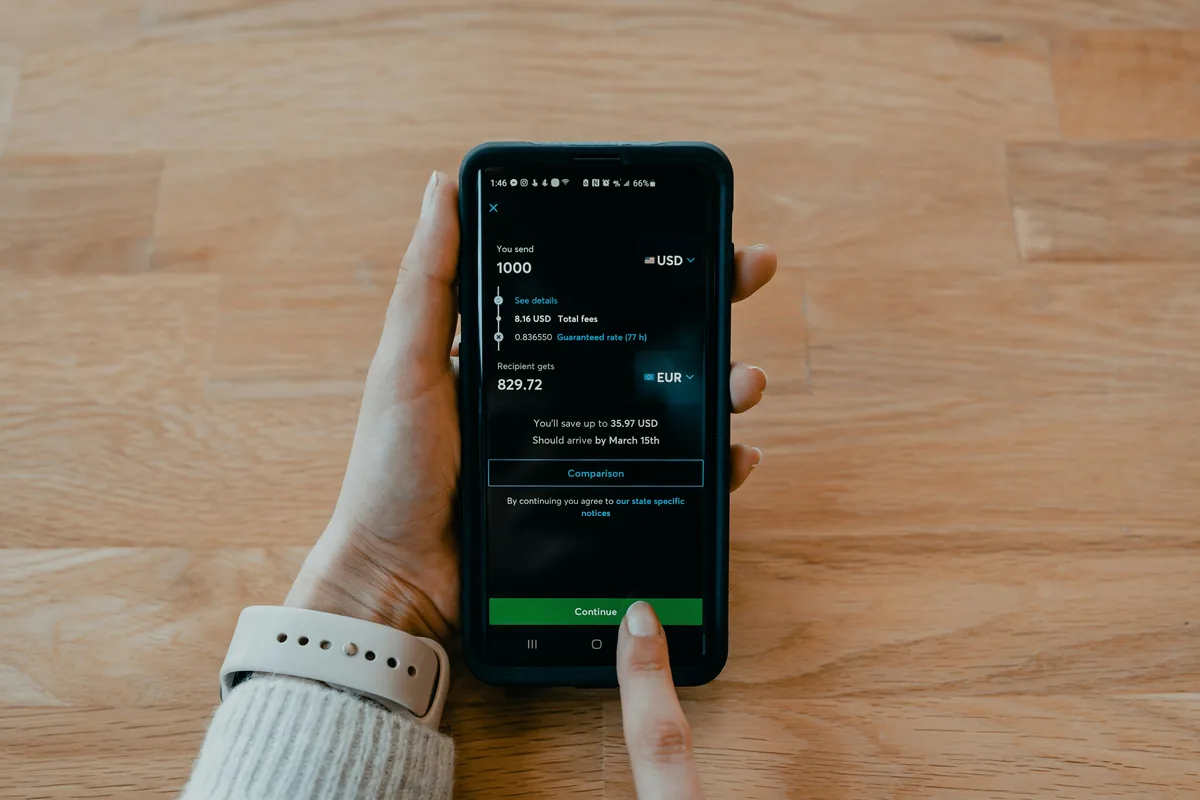
Venmo (PayPal が所有) には専用のサブスクリプション マネージャーが存在しないため、定期的な請求は、請求を行った販売者と一緒にキャンセルする必要があります。 Venmo を使用すると、請求を見つけたり、自動リロード をオフにしたり、支払い方法を削除したりできるため、何も漏れることはありません。その方法は次のとおりです。
ステップ 1 — 充電を見つける (iOS および Android)

1アクティビティフィードを開く
Venmo アプリを開いて [自分] タブをタップし、取引履歴 (または領収書/時計アイコン) をタップして支払いを確認します。
2繰り返しの支払いを特定する
定期的に同じビジネス名と金額を探してください。タップすると販売者の詳細と頻度を確認できます。
3詳細に注意してください
販売者名、金額、請求日を記録しておくと、キャンセルして料金が戻ってきた場合に確認できるようになります。
ステップ 2 — 販売者によるキャンセル

1販売者にサインインする
請求先の会社のアプリまたは Web サイトを開き、サブスクリプションに関連付けられたアカウントにログインします。
2お支払い設定でキャンセルする
[設定] → [サブスクリプション / メンバーシップ / 請求] を見つけて、キャンセル を選択します。 Venmo が支払い方法としてリストされている場合は、そこから削除することも役立ちます。
3確認を保存する
キャンセルメールまたは参照番号を証拠として保管してください。
Stop paying for subscriptions you don’t use.
ReSubs reminds you before every renewal so no charge is a surprise. Free for iOS & Android.


ステップ 3 — 自動リロードをオフにしてメソッドを削除する

1自動リロードを無効にする
[設定] → [支払い方法] → [自動リロード] に移動し、オフに切り替えると、Venmo による残高の自動補充が停止されます。
2リンクされたカードを削除または切り替える
[設定] → [支払い方法] で、販売者が利用しているリンクされたカードまたは銀行を削除できます。 (注: 方法を削除すると、他の支払いに影響する可能性があります。)
3Venmo サポートに問い合わせる
請求が続く場合は、[設定] → [ヘルプを表示/お問い合わせ] を開いて報告するか、不正な支払いに異議を申し立ててください。
Venmo はお客様に代わってサブスクリプションをキャンセルすることはできません。契約を終了できるのは販売者のみです。支払い方法を削除したり、自動リロードを無効にするとお金はブロックされますが、販売者に直接プランをキャンセルするまでは、販売者に未払いが残ったり、延滞料金が発生したりする可能性があります。
## よくある質問
関連ガイド
すべての方法を一度に説明する 定期的な支払いを停止する方法 に加えて、PayPal でサブスクリプションをキャンセルする方法 (Venmo の親) および Zelle で定期的な支払いを停止する方法 を参照してください。 定期購入追跡アプリ を使用すると、請求前にこれらの情報を把握できます。
免責事項
これらの手順は情報提供のみを目的としており、最終更新時点では正確でした。 Venmo (PayPal, Inc.) は、そのインターフェースまたはプロセスをいつでも変更する可能性があります。 ReSubs は、Venmo または PayPal と提携、承認、または接続されていません。最新の手順については、Venmo ヘルプ を参照してください。