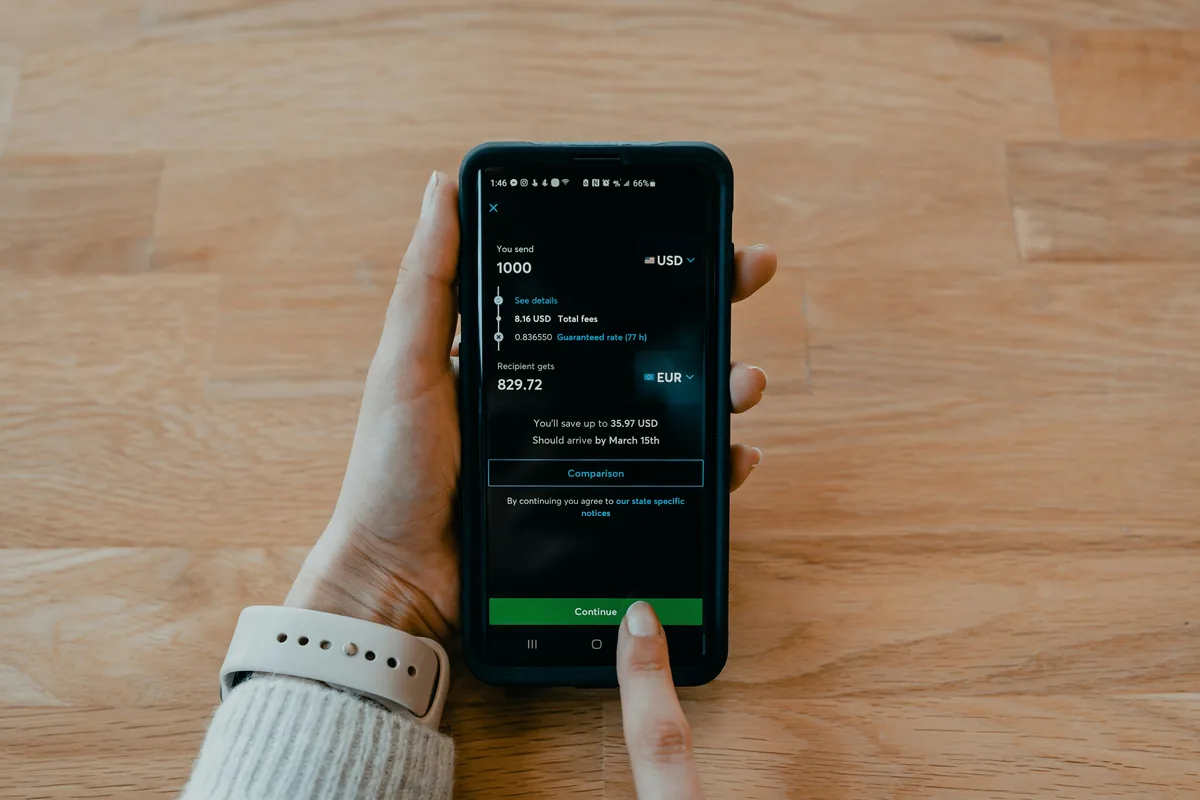
Állítsa le az ismétlődő fizetéseket és a Venmón keresztül számlázott kereskedői előfizetéseket, kapcsolja ki az automatikus újratöltést, és blokkolja a folyamatosan visszatérő terhelést – egyértelmű lépések iOS és Android esetén.
A Venmo (a PayPal tulajdona) nem rendelkezik külön előfizetés-kezelővel, ezért az ismétlődő terhelést törölni kell a számlázó kereskedőnél. A Venmo lehetővé teszi, hogy megtalálja a terhelést, kikapcsolja az Automatikus újratöltést, és eltávolítja a fizetési módot, hogy semmi se csússzon át. Íme, hogyan.
Nyissa meg a Venmo alkalmazást, és érintse meg a Me fület, majd a tranzakciós előzményeket (vagy a nyugta/óra ikont) a fizetések megtekintéséhez.
2Találja meg az ismétlődő fizetést
Rendszeresen keresse ugyanazt a vállalkozás nevét és összegét. Koppintson rá a kereskedő adatainak és gyakoriságának megerősítéséhez.
3Jegyezze fel a részleteket
Jegyezze fel a kereskedő nevét, összegét és számlázási dátumát, hogy törölhesse és felismerhesse a terhelést, ha visszatér.
2. lépés – Lemondás a kereskedővel
1Jelentkezzen be a kereskedőhöz
Nyissa meg az Önnek számlázó cég alkalmazását vagy webhelyét, és jelentkezzen be az előfizetéshez kapcsolódó fiókba.
2Mégse a Számlázási beállításokban
Keresse meg a Beállítások → Előfizetés / Tagság / Számlázás lehetőséget, és válassza a Mégse lehetőséget. Ha a Venmo a felsorolt fizetési mód, akkor az ottani eltávolítása is segít.
3Mentse el a megerősítést
Tartsa meg a lemondási e-mailt vagy a hivatkozási számot bizonyítékként.
Stop paying for subscriptions you don’t use.
ReSubs reminds you before every renewal so no charge is a surprise. Free for iOS & Android.
3. lépés – Kapcsolja ki az automatikus újratöltést és távolítsa el a módszert
1Az automatikus újratöltés letiltása
Lépjen a Beállítások → Fizetési módok → Automatikus újratöltés lehetőségre, és kapcsolja KI állásba, hogy a Venmo leállítsa az egyenleg automatikus feltöltését.
2Távolítsa el vagy cserélje ki a csatolt kártyát
A Beállítások → Fizetési módok részben eltávolíthatja a kereskedő által lehívott kapcsolódó kártyákat vagy bankot. (Megjegyzés: egy módszer eltávolítása hatással lehet más fizetésekre.)
3Lépjen kapcsolatba a Venmo ügyfélszolgálatával
Ha a terhelés továbbra is fennáll, nyissa meg a Beállítások → Segítség kérése / Kapcsolatfelvétel lehetőséget a bejelentéshez vagy a jogosulatlan fizetés vitatásához.
A Venmo nem mondhat le az előfizetést az Ön nevében – csak a kereskedő mondhatja fel a szerződést. A fizetési mód eltávolítása vagy az automatikus újratöltés letiltása blokkolja a pénzt, de továbbra is tartozhat a kereskedőnek, vagy késedelmi díjat számíthat fel mindaddig, amíg közvetlenül nem mondja le a csomagot.
GYIK
Kapcsolódó útmutatók
Lásd: [Az ismétlődő fizetések leállítása] (/resources/how-to-stop-recurring-payments) minden módszerhez egyszerre, valamint a [Hogyan lehet lemondani egy előfizetést a PayPal-on] (/resources/how-to-cancel-subscriptions-on-paypal) (a Venmo szülője) és a [Hogyan lehet leállítani az ismétlődő fizetéseket a Zelle-n] (/resources/how-to-stop-recurring-payments-on-zelle). Egy [előfizetés-követő alkalmazás] (/resources/best-subscription-tracker-apps) segít elérni ezeket, mielőtt kiszámláznák.
Jogi nyilatkozat
Ezek a lépések csak tájékoztató jellegűek, és a legutóbbi frissítéskor pontosak voltak. A Venmo (PayPal, Inc.) bármikor megváltoztathatja felületét vagy folyamatát. A ReSubs nem áll kapcsolatban a Venmo-val vagy a PayPal-lal, nem támogatja azokat, és nem kapcsolódik hozzájuk. A legfrissebb utasításokért keresse fel a [Venmo súgóját] (https://help.venmo.com).
Sütiket használunk az oldalhasználat és a hirdetések teljesítményének mérésére — csak az Ön beleegyezésével. Adatvédelmi irányelvek